Back-ups maken en terugzetten via je hostingpanel: zo bescherm je je website
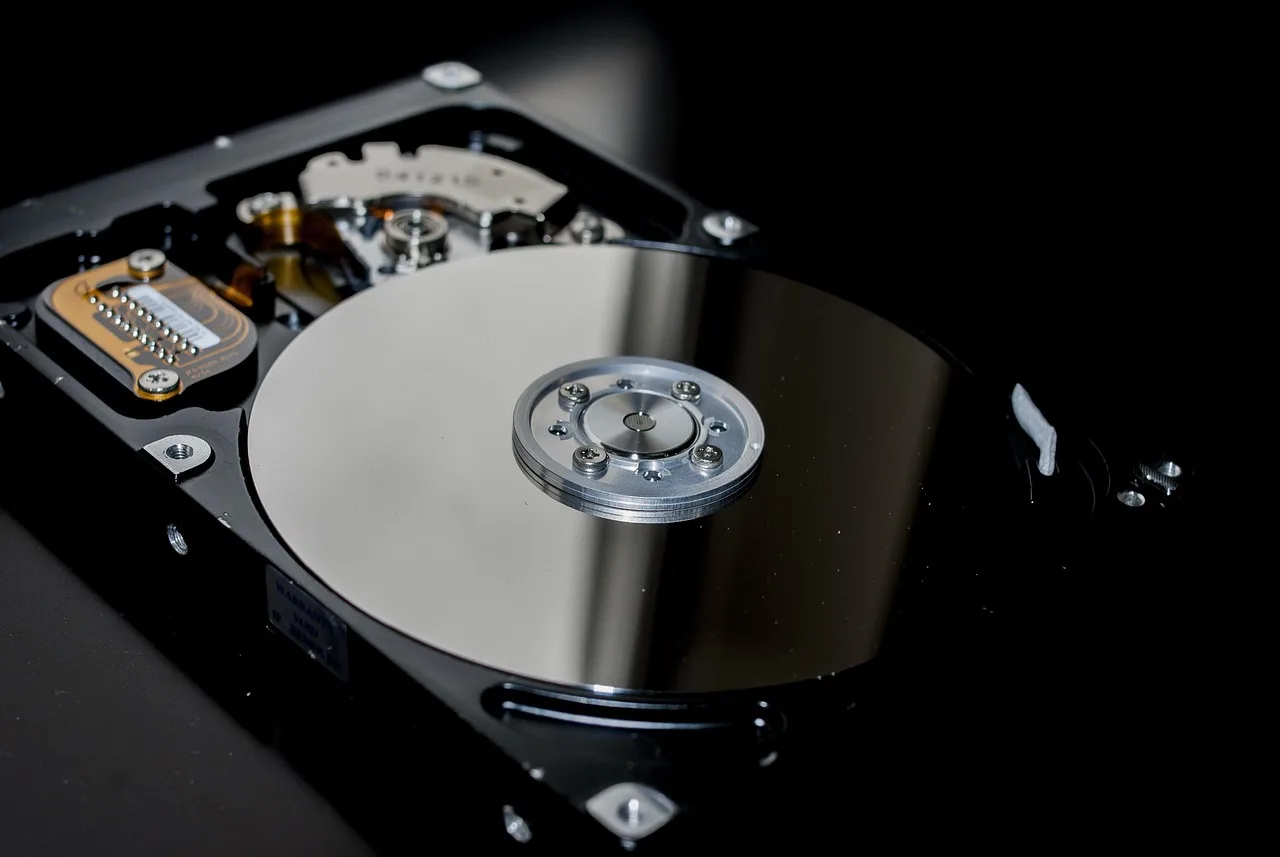
Back-ups maken en terugzetten via je hostingpanel. Niets is vervelender dan een website die plots offline is of bestanden die verloren zijn gegaan. Een verkeerde update, een hack of zelfs een menselijke fout kan grote gevolgen hebben. Gelukkig kun je met een goede back-up alles snel herstellen. In deze blog lees je precies hoe je back-ups maakt en terugzet via je hostingpanel — stap voor stap en zonder stress.
Waarom back-ups zo belangrijk zijn
Een website back-up is letterlijk een kopie van al je websitebestanden, e-mails en databases. Mocht er iets misgaan, dan kun je jouw site met één klik herstellen. Back-ups zijn dus een verzekering voor je online aanwezigheid.
Situaties waarin een back-up je redt:
Na een mislukte WordPress-update of pluginfout.
Bij een gehackte website of malwarebesmetting.
Wanneer je per ongeluk belangrijke bestanden verwijdert.
Als je wilt teruggaan naar een vorige versie van je site.
Veel website-eigenaren denken dat dit hen nooit overkomt — tot het een keer wél gebeurt. Een automatische back-upfunctie in je hostingpanel kan dan het verschil maken tussen een verloren website en een probleem dat binnen minuten opgelost is.
Back-ups maken via je hostingpanel
De meeste hostingproviders bieden een eenvoudig systeem om handmatig of automatisch back-ups te maken via het hostingpanel (zoals cPanel, Plesk of DirectAdmin). Hieronder lees je hoe je dit doet.
Stap 1: Log in op je hostingaccount
Ga naar het controlepaneel van je hostingprovider. Vaak vind je hier een sectie met namen als Backups, Backup Wizard of Websitebeheer.
Stap 2: Maak een volledige website-back-up
Je krijgt meestal de keuze tussen:
Bestandsback-up: maakt een kopie van alle mappen (zoals /public_html/).
Database-back-up: bewaart alleen je databases (zoals MySQL).
Volledige back-up: bevat álles – aanbevolen voor volledige bescherming.
Klik op “Volledige back-up maken” en kies de opslaglocatie (server, externe schijf of cloudopslag zoals Google Drive of Dropbox).
Stap 3: Automatische back-ups instellen
Bij de meeste hostingpakketten kun je automatische back-ups instellen — dagelijks, wekelijks of maandelijks. Dat is sterk aan te raden. Zo hoef je er niet telkens zelf aan te denken.
Tip: bewaar minstens één kopie buiten je hostingomgeving, zodat je beschermd bent als de server ooit crasht.
Back-ups terugzetten via je hostingpanel
Wanneer er iets misgaat, is het terugzetten van een back-up gelukkig net zo eenvoudig.
Stap 1: Open de back-upmanager
Log opnieuw in op je hostingpanel en zoek naar de functie “Back-ups herstellen” of “Restore”.
Stap 2: Kies de gewenste back-up
Je ziet een lijst met beschikbare back-ups, vaak gesorteerd op datum. Selecteer de versie die je wilt herstellen.
Stap 3: Bevestig en herstel
Klik op Herstellen of Restore en wacht tot het proces voltooid is. Je website wordt automatisch teruggezet naar de gekozen datum. In veel gevallen kun je ook kiezen om alleen bestanden óf alleen de database te herstellen.
Binnen enkele minuten draait je site weer zoals voorheen.
Slimme tips voor een veilig back-upplan
Maak altijd meerdere back-ups: bewaar er minstens één lokaal en één extern (cloud of USB).
Test regelmatig: controleer of je back-up echt werkt door een testherstel uit te voeren.
Gebruik versleuteling: zeker als je klantdata opslaat.
Combineer handmatige en automatische back-ups: dubbele zekerheid.
Een goed ingericht back-upplan is de beste bescherming tegen dataverlies — en geeft rust.
Bescherm je website met regelmatige back-ups
Een website zonder back-up is als een computer zonder antivirus. Problemen kunnen altijd ontstaan, maar met regelmatige back-ups via je hostingpanel ben je voorbereid. Of je nu WordPress, Joomla of een custom site gebruikt: één klik kan je hele website redden.
Dus: log vandaag nog in, stel je automatische back-ups in en slaap vannacht een stuk rustiger.
Cybersecurity in webhosting: hoe providers inspelen op toenemende DDoS-aanvallen. Lees hier meer!